
· 4 min de lectura · Gaia Lab
Cómo publicar una entrada en este blog
Guía interna para el equipo: crear una entrada con Hugo, rellenar el front matter, revisarla en local y publicarla en GitLab Pages.
Este blog es un sitio estático generado con Hugo y desplegado en GitLab Pages. Cada entrada es un fichero Markdown dentro de su propia carpeta, y publicar consiste en fusionar ese fichero en la rama main. En Gaia Lab hemos recogido aquí los pasos completos para que cualquier miembro del equipo pueda escribir y publicar sin depender de nadie.
Crear la entrada #
Clona el repositorio y crea la entrada con hugo new content. Hugo aplica el arquetipo archetypes/posts.md a todo lo que cuelga de posts/, de modo que el fichero nace con el front matter ya preparado y con draft: true.
git clone <url-del-repositorio> gaia-blog
cd gaia-blog
hugo new content posts/mi-entrada/index.md
El resultado es una carpeta content/posts/mi-entrada/ con un index.md dentro. Hugo llama a esto un page bundle: las fotos y vídeos de la entrada se copian a esa misma carpeta y se referencian por su nombre, sin rutas. El nombre de la carpeta es la URL final de la entrada, así que conviene que sea corto, en minúsculas y sin acentos.
El front matter #
El bloque YAML entre los dos --- describe la entrada. Todas las claves deben estar presentes aunque queden vacías.
| Campo | Qué contiene |
|---|---|
title | Título en frase, sin mayúsculas innecesarias. La plantilla lo muestra como H1, así que el cuerpo empieza en ## . |
date | Fecha de publicación con zona horaria (2026-09-17T10:00:00+02:00). Ordena las entradas en el listado. |
lastmod | Última modificación. Actualízala cuando retoques una entrada ya publicada. |
draft | true mientras se escribe; false para publicar. |
description | Resumen de una o dos frases (60-180 caracteres). Aparece en las tarjetas y en los metadatos. |
author | Autoría. Por defecto, "Gaia Lab". |
tags | De 2 a 5 etiquetas en minúsculas, sin acentos y en kebab-case. Generan las páginas de /tags/. |
projects | Proyectos europeos o nacionales relacionados (["NANCY", "5GASP"]), o []. Generan las páginas de /projects/. |
cover | Nombre del fichero de portada, copiado a la misma carpeta, o "" si no hay. |
coverAlt | Texto alternativo de la portada. Obligatorio si hay portada. |
coverCaption | Pie de foto opcional bajo la portada. |
Esta misma entrada se ha publicado sin portada a propósito, para comprobar cómo se ve una tarjeta sin imagen.
Markdown útil #
El cuerpo se escribe en Markdown estándar. Lo que más usamos:
## Encabezado de sección
### Subsección
- Elemento de lista
- Otro elemento
| Parámetro | Valor |
|---|---|
| Red | 5G SA |
> Cita o resultado destacado.
```python
print("código con resaltado por lenguaje")
```
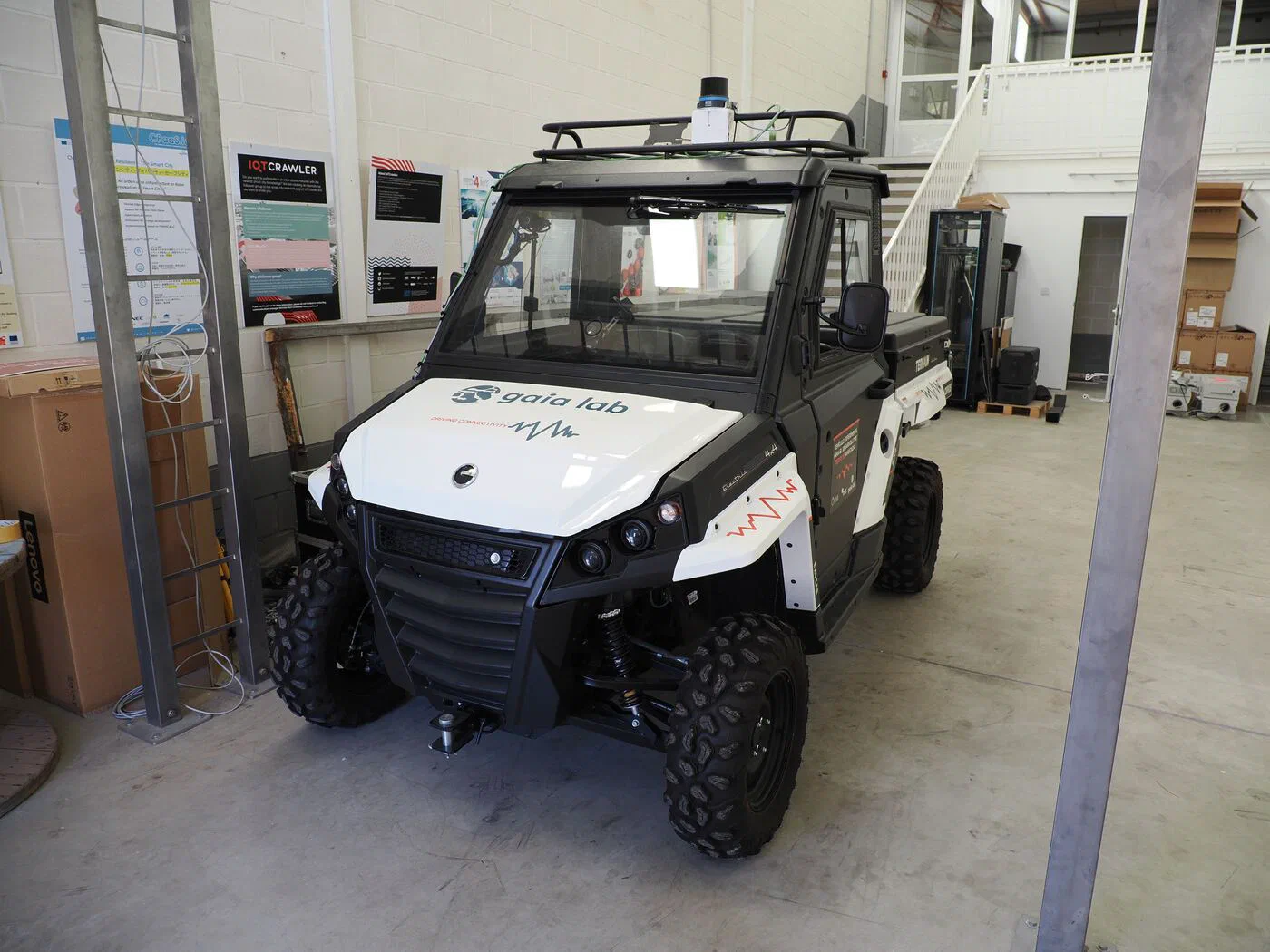
La imagen va en su propio párrafo y el texto entre comillas se convierte en el pie de foto. Así queda una foto real copiada a la carpeta de esta entrada:
Además del Markdown, la plantilla ofrece tres shortcodes de Hugo:
{{< note title="Nota" >}}
Aviso lateral. Admite Markdown y `type="warning"`.
{{< /note >}}

{{< video src="clip.mp4" poster="clip.jpg" caption="Pie del vídeo" >}}

{{< youtube ID_DEL_VIDEO >}}
Y así se ve el primero de ellos en uso:
Ver la web en local #
hugo server -DEl sitio queda en http://localhost:1313/. Como la baseURL de hugo.toml lleva ruta (/blog/), Hugo la conserva en local y la dirección real es http://localhost:1313/blog/. La opción -D muestra también los borradores; sin ella, y en el despliegue, una entrada con draft: true no existe. Los cambios en el Markdown se recargan solos en el navegador.
Publicar #
Publicamos siempre desde una rama y a través de un merge request:
git checkout -b post/mi-entrada
git add content/posts/mi-entrada/
git commit -m "Entrada: mi entrada"
git push -u origin post/mi-entrada
Al abrir el merge request en GitLab, el pipeline ejecuta el job build, que comprueba que el sitio compila y guarda el resultado como artefacto. Cuando el merge request se fusiona en main, el job pages vuelve a construir el sitio con la URL definitiva y lo despliega en GitLab Pages; la entrada aparece en uno o dos minutos.
Fotos y vídeos #
Las fotos se suben en JPG de entre 1400 y 2000 px de ancho, orientadas y sin metadatos. Con ImageMagick:
magick foto.JPG -auto-orient -strip -resize 1600x -quality 80 salida.jpgLos vídeos van en MP4 H.264 con el índice al principio del fichero (faststart), para que empiecen a reproducirse antes de descargarse enteros. El primer comando recodifica cualquier vídeo a H.264; el segundo vale cuando ya es H.264 y solo hay que mover el índice, sin recodificar:
ffmpeg -i original.mp4 -c:v libx264 -crf 28 -movflags +faststart clip.mp4
ffmpeg -i clip.mp4 -c copy -movflags +faststart salida.mp4
No subas al repositorio originales pesados, ni RAW, ni vídeos completos: el material sin procesar se guarda fuera del repositorio y a la carpeta de la entrada solo llega la versión optimizada.